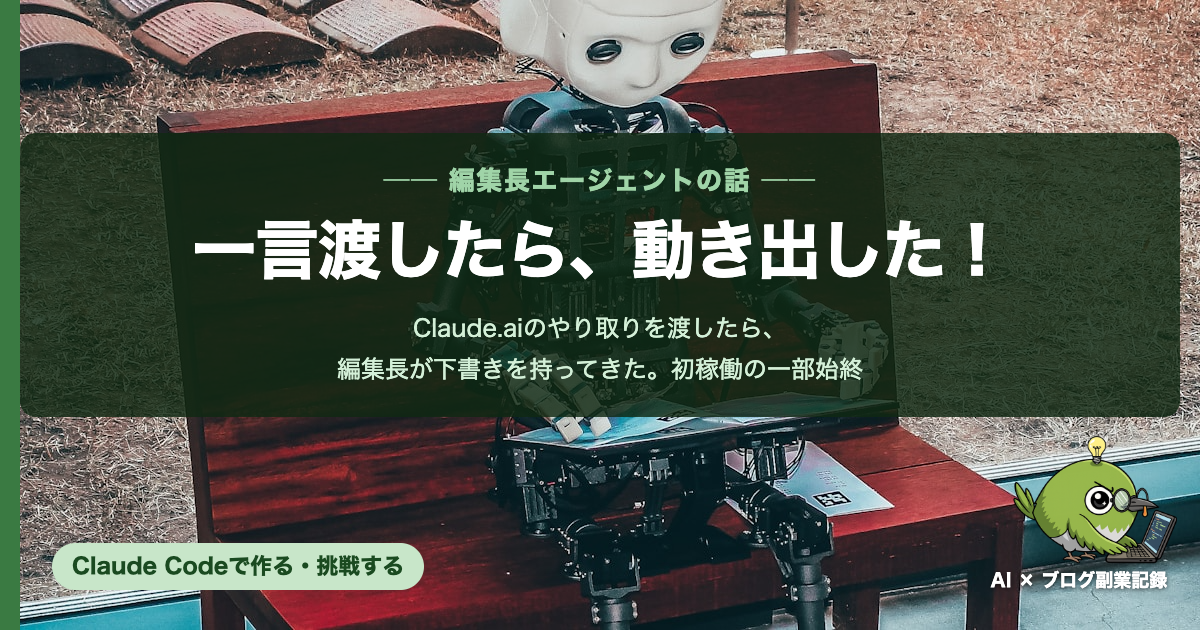
前回の記事で、編集長エージェントを作りました。
でも、作っただけではまだわかりません。
本当に動くのか。どこまで自動で、どこから自分が判断するのか。
今回は、実際に動かして確かめた記録です。
「半自動って、結局どういうこと?」と気になっている方、一緒に見ていきましょう。
今日やること(目的)
前回の記事の終わりに、こんな予告を書きました。
次回は、この編集長エージェントを使って、実際に記事化の流れを動かしてみます。
今日はその続きです。
Claude.ai(ブラウザで使うチャットAI)でのやり取りを、そのまま編集長エージェントに渡す。
あとは、編集長がどこまでやってくれるかを確認するだけです。
実際にやったこと(記録)
やり取りを丸ごと渡してみた
Claude.aiでのやり取りをコピーして、Claude Codeの編集長エージェントに渡しました。
渡した内容は、要約も省略もなし。その日のやり取りを丸ごとです。
指示はこの一言だけ。
記事化の提案をしてください一言で動いてくれるか、ドキドキしながら待ちました。
編集長が動き出した
しばらくして、編集長からこんな提案が来ました。
以下のトピックで記事化できます。記事化しますか?
記事にできそうなポイントを拾い上げて、カテゴリーまで判断してくれていました。
「どこが記事になるか」を自分で探す手間が、なくなっていました。
やり取りを要約せずそのまま渡したのは、情報の漏れを防ぐためです。
「どこを削るか」を考える手間も省ける。これもClaude.aiとの相談の中で納得できた方法のひとつでした。
記事化エージェントが下書きを作った
記事化OKを出すと、今度は記事化エージェントが動き始めました。
やってくれたのは、この2つです。
- 下書きの構成を組み立てる
- タイトル案を3つ提案する
指示なしで、自動で動いています。
受け取った下書きを読んでみると、流れも情報の取捨選択も、だいたい合っていました。
まるで「大まかな原稿を持ってきた新入りスタッフ」のような感じです。
骨格はある。でも肉付けや方向性の調整は、自分がやる必要があります。
ここが私の担当です
「これは私が指示しないと」と思った場面がありました。
それが、3つのフロー図の部分です。
下書きには流れの説明はあったけれど、図として並べるとは書いていなかった。
文章だけでは伝わりにくいと感じ、仕組みの可視化を依頼しました。
やり取りを重ねながら下書きを修正して、内容が固まったところでライティングエージェントに渡します。
自分の意図やニュアンスを何度か伝えながら下書きを仕上げていく。
これが、この仕組みの実際の使い方です。
すべてをエージェントに任せているわけではありません。
重要だと思うこと、伝えたいニュアンスとのズレを感じたところは、何度か修正を依頼しながら仕上げていきます。
エージェントが動ける部分は任せて、判断が必要な部分は自分が担当する。
この繰り返しが、この仕組みの実際の姿です。
ライティングエージェントがトンマナを整えた
下書きが固まったら、ライティングエージェントに渡しました。
トンマナ(言葉の温度感・ブログの文体ルール)を整えた完成原稿を作ってもらうためです。
骨格はそのままに、読みやすさや例え話が加わって、完成原稿になりました。
私一人では出てこない言い回しも加わって、読んだときに「あ、いいな」と思える表現になっていました。
編集長がアイキャッチ画像を自動生成した
完成原稿にOKを出すと、編集長が自動でアイキャッチ画像を作り始めました。
第5話で「完成原稿のOKが出たらアイキャッチを作る」というルールをCLAUDE.mdに書いておいたからです。
CLAUDE.md(クロード・エムディー)というのは、Claude Codeが起動するたびに自動で読み込む設定ファイルのことです。
お店で言えば、「開店前に必ず読む、今日の業務マニュアル」のようなもの。
ここに「アイキャッチ作成のルール」を書いておくと、毎回指示しなくても動いてくれます。
記事タイトル・カテゴリー・一言コメントを自分で判断して、HTMLを書き換えて、PNGを書き出すまで、全部やってくれました。
つまずいたポイント(正直な記録)
一つだけ問題が起きました。
アイキャッチ画像のファイル名が上書きされてしまいました。
出力されたファイル名が eyecatch_01.png になっていて、第1話のアイキャッチが消えかけていました。
記事番号に合わせてファイル名を変えるルールを、CLAUDE.mdに書いていなかったのが原因です。
仕組みを作ったときに「当然わかるだろう」と思っていたことが、エージェントには伝わっていませんでした。
解決した方法
ファイル名を記事番号で管理するルールを、CLAUDE.mdに追加しました。
- 出力ファイル名:記事番号に合わせて変更する
  (例:第5話 → eyecatch_05.png、第6話 → eyecatch_06.png)
今回の画像は eyecatch_05.png にリネームして保存しました。
「当然わかるだろう」は伝わらない。エージェントに任せる部分は、ルールとして明文化する必要がある
ということを学びました。
完全自動じゃないから、自分らしい記事が生まれました。
今日のまとめ・次回予告
今日やった流れをまとめると、こうなります。
記事化フロー — 私とエージェントの役割分担
 私(手動)★ 私(手動)★ |
エージェント(自動)☆ |
★ 手動やり取りをコピーして渡す(1回) |
→ | |
| ← | ☆ 自動編集長が記事化トピックを提案 |
|
★ 手動OKを出す(判断のみ) |
→ | |
| ← | ☆ 自動記事化エージェントが下書き+タイトル案3つを作成 |
|
★ 手動フロー図の追加を指示・タイトルを選ぶ(判断のみ) |
→ | |
| ← | ☆ 自動ライティングエージェントが完成原稿を仕上げる |
|
★ 手動OKを出す(判断のみ) |
→ | |
| ← | ☆ 自動編集長がアイキャッチ画像を自動生成 |
|
★ 手動WordPressに投稿 |
★(手動)でやっているのは「渡す・判断する・投稿する」だけです。
完全自動ではありません。
でも、自分が集中すべきことにだけ集中できる、という感覚がありました。
「半自動」で十分、というのが今日の正直な感想です。
次回は、これまで7本の記事を書いてきて、感じていることを書いてみようと思います。よかったら読んでみてください。
コメント