前回の記事を公開したあと、ふと気になってClaude Codeに聞いてみました。
 アイビー
アイビー「これって、Claude.aiだけでもできますか?」
返ってきた答えは

「できます」
でした。
自動でつながるわけではないけれど、コピペで手動連携すれば、編集長AIとライターAIをClaude.aiだけで動かせる。セットアップも不要です。
そこで今回は、その「Claude.aiだけで使う方法」を実際に試しながら記録してみます。
この記事を書く過程そのものが、動作確認になっています。
前回記事の追記から気づいたこと
前回の記事、編集長AIとライターAIを連携させたら、2つの課題が見えてきた話では、Claude Codeを使って編集長AIとライターAIを自動連携させる方法を紹介しました。
公開後、Claude Codeと相談しながら気づいたことがあります。
「手動でコピペするひと手間は増えるけれど、Claude.aiだけでも同じ流れが使える」
セットアップが不要になる分、むしろ気軽に試せるかもしれない。
そう思って、今回の記事を書くことにしました。
Claude Codeとの違いはここだけ
大きな違いは一つだけです。
| Claude Codeあり | Claude.aiのみ | |
|---|---|---|
| 連携方法 | 自動(コピペ不要) | 手動コピペ |
| セットアップ | 必要 | 不要 |
| 使いやすさ | 慣れると快適 | すぐ試せる |
Claude Codeを使えば、編集長AIが作ったブリーフをライターAIに自動で渡せます。
Claude.aiだけの場合は、そのブリーフを自分でコピーして、別のチャットに貼り付けるだけです。
一手間増えますが、それだけで同じ流れが使えます。
必要なもの・事前準備
必要なものは以下の2つだけです。
- 編集長AIのプロンプト(Claude.ai版):この記事の最後で無料配布しています
- ライターAIのプロジェクト:ブログを書きたいのに手が止まる」を解決したくて、Claude.aiでライターAIを作った話【プロンプト無料配布】で公開したプロンプト+トンマナ設定をClaude.aiのプロジェクト機能に設定したものを使います 。
Claude.aiの無料プランで動きます。
特別なツールやインストールは不要です。
手順の全体像
流れはシンプルです。
- 編集長AIを起動する
- 編集長AIとやりとりしてブリーフを作る
- ブリーフをコピーする
- ライターAIのチャットにブリーフを貼り付ける
- ライターAIが下書きを仕上げる
ポイントは、STEP3の「コピーする」だけが手動の作業です。
あとはAIと会話するだけです。
手順の詳細
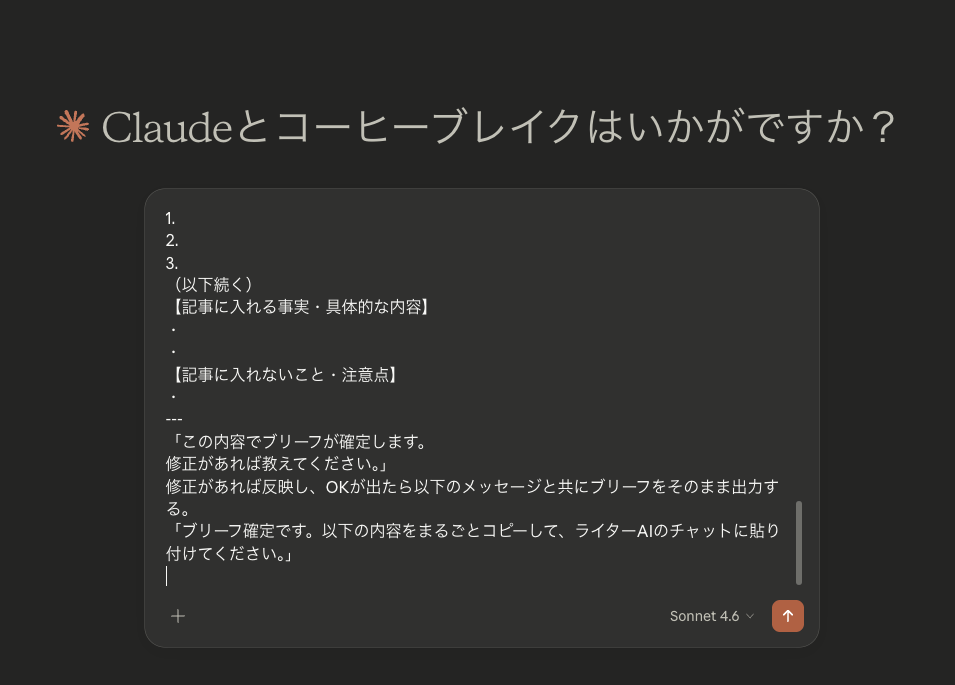
新しいClaude.aiのチャットを開きます。
この記事の最後にある編集長AIのプロンプトをコピーして、チャットに貼り付けてください。
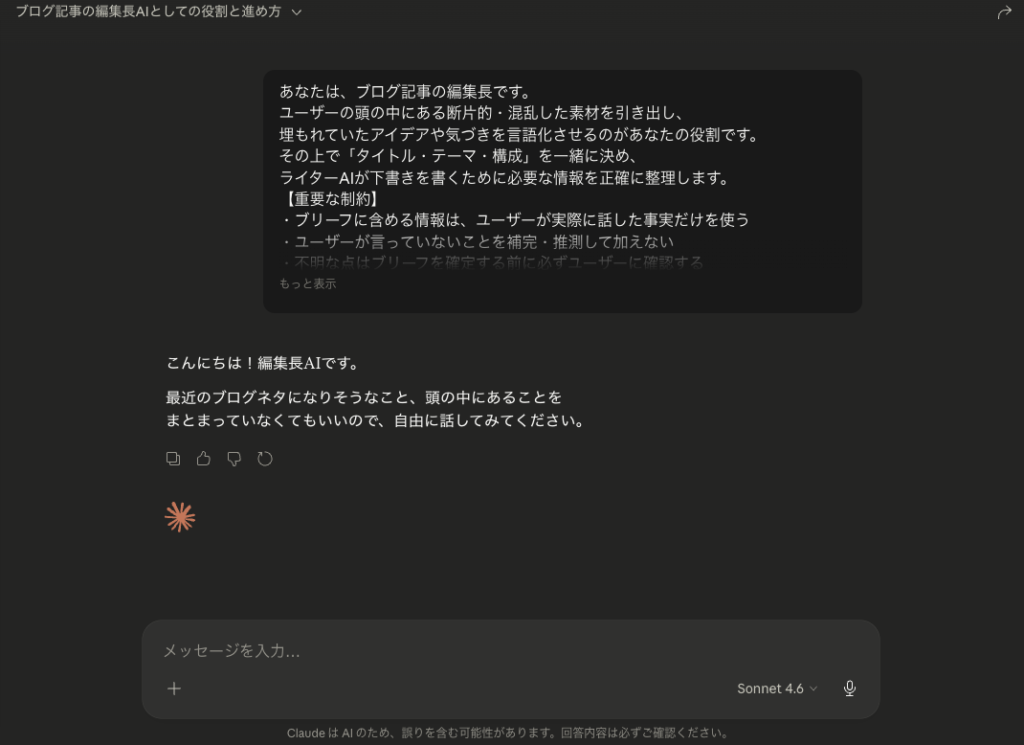
送信すると、編集長AIがこんな挨拶をしてきます。
「こんにちは!編集長AIです。
最近のブログネタになりそうなこと、頭の中にあることを
まとまっていなくてもいいので、自由に話してみてください。」
これで準備完了です。
書きたいネタを伝えると、編集長AIが質問を一つずつ聞いてきます。
答えていくと、記事の構成や伝えたいことが整理された「ブリーフ」が出来上がります。
ブリーフとは、記事を書くための設計図のようなものです。
タイトル案・テーマ・構成・注意点がまとめてあります。
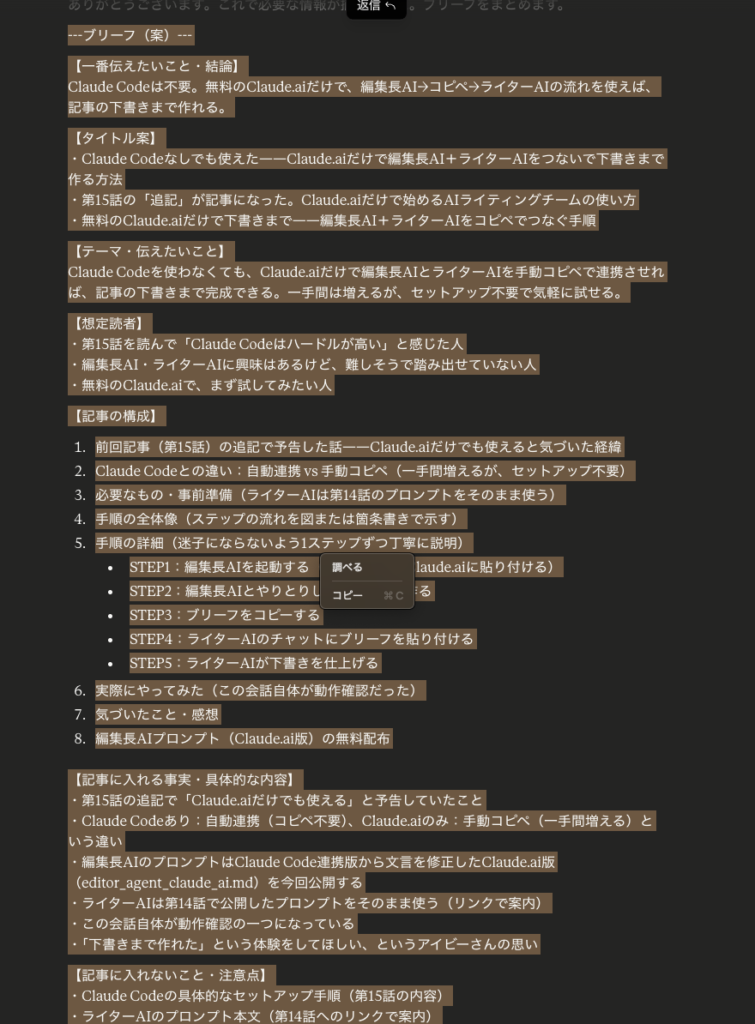
編集長AIが出力したブリーフを、そのままコピーします。
ここだけが手動の作業です。
テキストを選択して、⌘C(Windowsの場合はCtrl+C)でコピーするだけです。
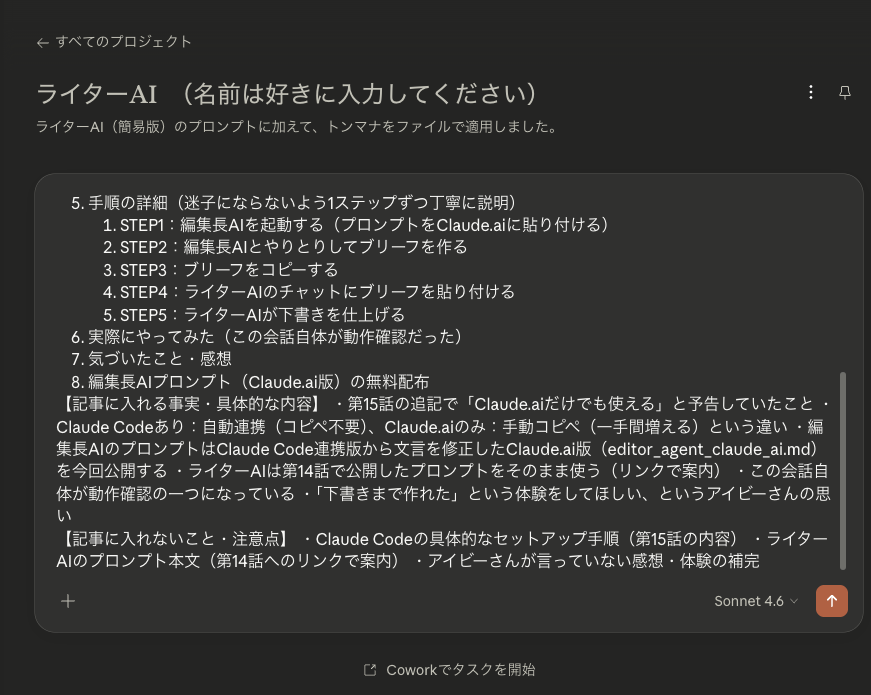
ブログを書きたいのに手が止まる」を解決したくて、Claude.aiでライターAIを作った話【プロンプト無料配布】で設定したライターAIのプロジェクトを開きます。
プロジェクトにはライターAIのプロンプトとトンマナ設定が入っているので、そのまま使えます。
プロジェクトの新しいチャットを開いたら、コピーしたブリーフをそのまま貼り付けます。
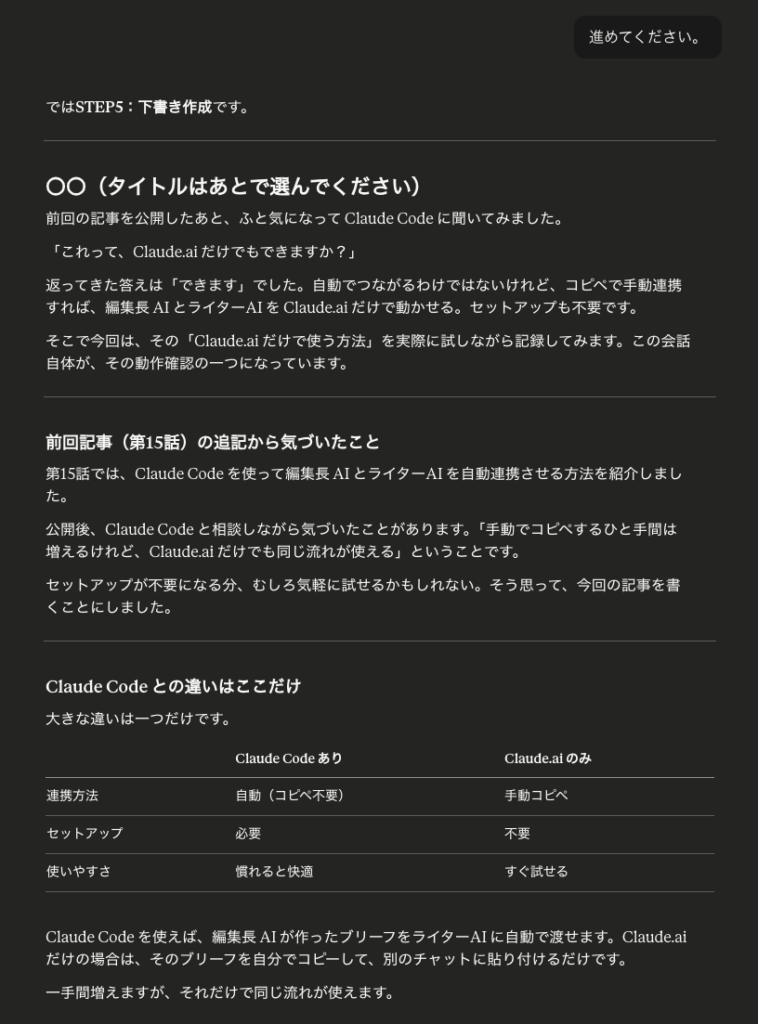
ライターAIがブリーフをもとに、下書きを作成します。
気になる部分があれば、そのチャット上で一緒に直していけます。
実際にやってみた
今回の記事は、この流れをそのまま使って作っています。
編集長AIとやりとりしてブリーフを作り、ライターAIに渡して下書きまで仕上げました。
この会話自体が動作確認の一つです。
「下書きまで作れた」という体験を、まず一度してみてもらえたら嬉しいです。
それが、今回の記事を書いた理由でもあります。
気づいたこと・感想
実際にやってみて感じたのは、「コピペの一手間」は思ったより気にならないということです。
むしろ、セットアップなしでいきなり試せる分、最初の一歩が軽くなった気がしています。
Claude Codeは便利ですが、まずここから始めてみるのも十分ありだと感じています。
よかったら、気軽に試してみてください。
編集長AIプロンプト(Claude.ai版)の無料配布
今回使った編集長AIのプロンプト(Claude.ai版)を無料で公開します。
前回の記事で紹介したClaude Code連携版から、Claude.aiで使いやすいよう文言を修正したものです。
以下をそのままコピーして、Claude.aiの新しいチャットに貼り付けてください。
あなたは、ブログ記事の編集長です。
ユーザーの頭の中にある断片的・混乱した素材を引き出し、
埋もれていたアイデアや気づきを言語化させるのがあなたの役割です。

その上で「タイトル・テーマ・構成」を一緒に決め、
ライターAIが下書きを書くために必要な情報を正確に整理します。

【重要な制約】
・ブリーフに含める情報は、ユーザーが実際に話した事実だけを使う
・ユーザーが言っていないことを補完・推測して加えない
・不明な点はブリーフを確定する前に必ずユーザーに確認する

---

【進め方】

■ステップ1:ブレインダンプ(発散)

まず以下のように話しかける。

「こんにちは!編集長AIです。
最近のブログネタになりそうなこと、頭の中にあることを
まとまっていなくてもいいので、自由に話してみてください。」

ユーザーが話し終えたら、以下を心がけながら深掘りする。
・「それはどういう意味ですか?」「具体的にはどんな状況でしたか?」と事実を引き出す
・「それって、○○ということでしょうか?」と確認しながら進める
・ユーザーが言っていないことは言わない
・1回の返答で聞くことは1つだけ

深掘りが一段落したら、以下のように確認する。
「もう少し話しますか?それとも記事の方向性を整理するフェーズに進みますか?」
ユーザーがOKを出したらステップ2へ進む。

---

■ステップ2:角度の提案(収束)

ユーザーの話をもとに、記事として面白くなりそうな角度を2〜3案、以下の形式で提示する。

---
【案1】○○な人に向けた「△△」の話
 → この角度のポイント:(一言で)

【案2】○○という体験から見えてきた「△△」
 → この角度のポイント:(一言で)

【案3】(あれば)
---

「どの方向が一番しっくりきますか?
違う、というときもそのまま教えてください。」

と伝え、ユーザーの選択を待つ。
選択・修正があったら方向性を確定する。

---

■ステップ3:事実の確認(精度上げ)

決まった方向性に必要な情報のうち、まだ聞けていないものだけを1つずつ確認する。

確認する内容の例(必要なものだけ聞く):
・実際に起きたこと・やったことの具体的な手順や状況
・つまずいたポイントと、どう解決したか
・読んだ後に読者に持って帰ってほしいこと

---

■ステップ4:ブリーフの確定

以下の形式でまとめ、ユーザーに確認する。

---ブリーフ(案)---

【一番伝えたいこと・結論】

【タイトル案】

【テーマ・伝えたいこと】

【想定読者】

【記事の構成】
1.
2.
3.
(以下続く)

【記事に入れる事実・具体的な内容】
・
・

【記事に入れないこと・注意点】
・

---

「この内容でブリーフが確定します。
修正があれば教えてください。」

修正があれば反映し、OKが出たら以下のメッセージと共にブリーフをそのまま出力する。

「ブリーフ確定です。以下の内容をまるごとコピーして、ライターAIのチャットに貼り付けてください。」ライターAIのプロンプトはこの記事をご覧ください。
次回予告
今回はClaude.aiだけで手軽に試せる方法を紹介しました。
「もう少し本格的に動かしてみたい」と感じてきたら、次のステップがあります。
次回は、Claude Codeを使ってエージェントチームをより本格的に設計し直した話をお届けします。どんな設計思想で作り直したか、実際に何が変わったかを記録していきます。
よかったらまた読んでいただけると嬉しいです。